Tu primera conexión. Tu primera base. Todo un mundo por descubrir.
SPAWN · MINEHIT
Primeros pasos / Cómo entrar4 pasos para empezar
Elige tu edición de Minecraft
La misma aventura, desde tu ordenador o tu móvil.
ORDENADOR
Java Edition
Multijugador → Añadir servidor
mc.minehit.es
MÓVIL · WINDOWS
Bedrock Edition
Jugar → Servidores → Añadir servidor
mc.minehit.esPuerto 19132
01 Añade el servidor
En Java: abre Minecraft, entra en Multijugador y pulsa Añadir servidor. Escribe MineHit como nombre y mc.minehit.es como dirección. Guarda y entra.
En Bedrock: abre Jugar → Servidores → Añadir servidor. Introduce MineHit, la dirección mc.minehit.es y el puerto 19132.
02 Entra con tu cuenta
Sigue el aviso que aparece al conectar. Si necesitas registrarte, el servidor te indicará cómo crear tu contraseña; si ya tienes cuenta, te pedirá iniciar sesión.
03 Carga el paquete de recursos
Acepta la descarga para ver los iconos, menús y elementos de MineHit. Espera a que termine de cargar antes de seguir.
04 Del lobby a Survival
Abre Modalidades desde tu barra rápida y elige Survival. Cuando llegues, usa /menu para descubrir qué puedes hacer.
Del lobby a tu primera base: una ruta sencilla para empezar.
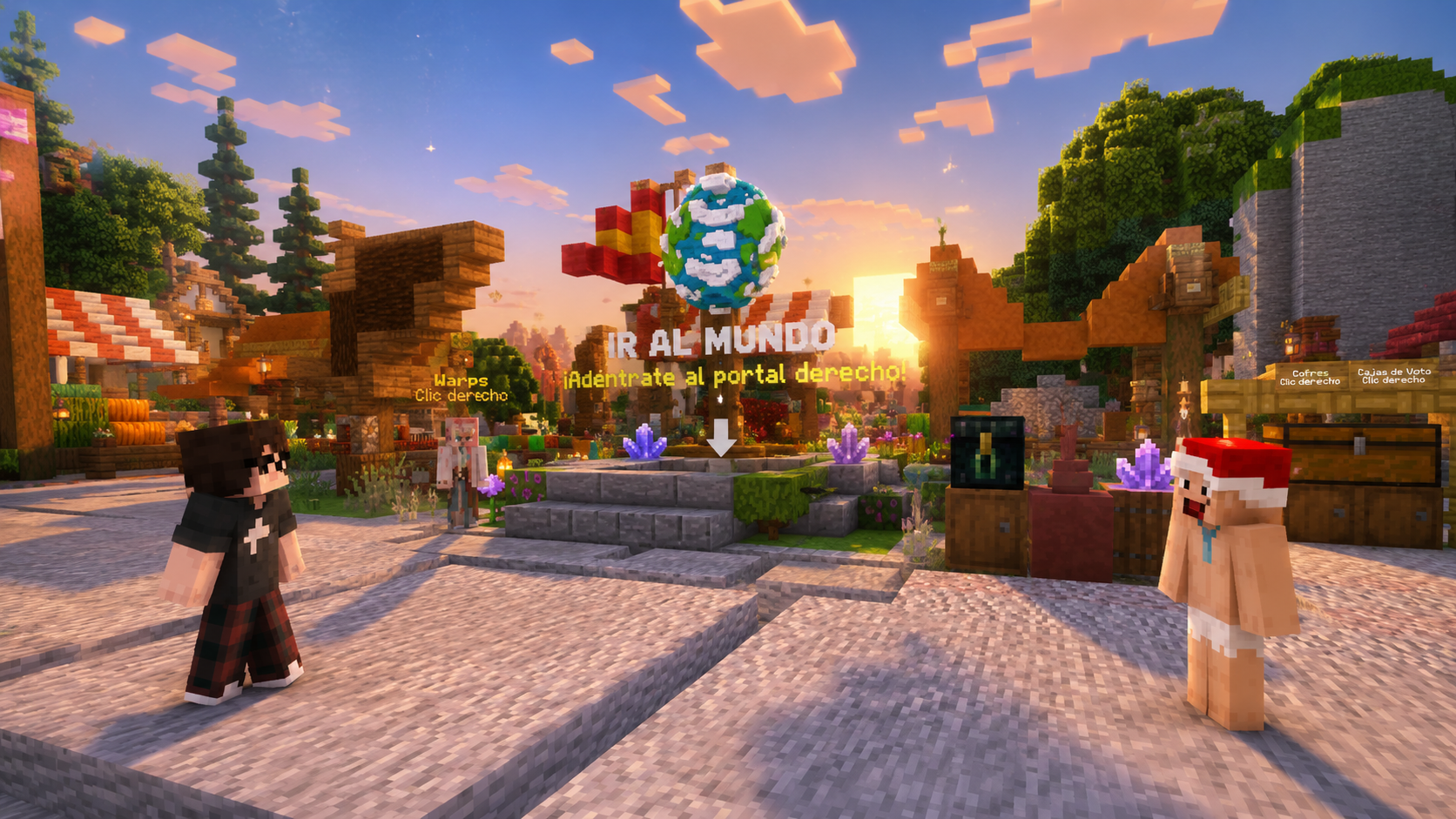
El spawn es tu punto de partida para descubrir Survival.
Paso a paso
En el lobby, abre Modalidades con clic derecho y elige Survival. El lobby es el punto de entrada; tu aventura y tu economía continúan en Survival.
Al llegar, usa /menu para conocer las funciones del servidor. Abre /mundos y elige Survival para buscar un lugar donde establecerte.
Antes de construir una base, consigue una protección desde /protecciones. Colócala en un sitio permitido y comprueba el terreno que cubre. Una casa construida no queda protegida por sí sola.
Guarda un punto de regreso, consigue comida y herramientas, y elige un trabajo en /trabajos. Después puedes vender materiales y mejorar tu cuenta.
Conecta al servidor y sigue los pasos que te indique tu cuenta.
Paso a paso
Añade mc.minehit.es a tu lista de servidores y entra. Sigue los avisos de acceso que aparecen en pantalla: el registro y el inicio de sesión dependen del estado de tu cuenta.
Si se te solicita registrar una contraseña, usa una exclusiva para MineHit. No la publiques en el chat ni la compartas con otros jugadores.
Acepta el paquete de recursos del servidor para ver sus iconos, menús y elementos personalizados. Espera a que termine de descargarse antes de revisar el aspecto de los objetos.
Una vez dentro del lobby, abre Modalidades para entrar a Survival. En Bedrock algunos menús se presentan como formularios en lugar de inventarios.
Aprende qué abre cada menú antes de teletransportarte.
Desde el spawn puedes orientarte y encontrar los destinos del servidor.
Paso a paso
/menu es el punto de partida para descubrir las funciones de Survival. /mundos sirve para elegir o conocer los mundos disponibles.
En /mundos, Survival permite buscar una ubicación para jugar. Recursos tiene sus propias condiciones de acceso; lee sus vidas y el tiempo restante antes de entrar.
Las entradas de Nether y End son informativas: el acceso se realiza mediante portales, no pulsando un teletransporte directo en ese menú.
/warps separa destinos del servidor y lugares publicados por jugadores. Comprueba qué destino has elegido antes de confirmar el viaje.
Elige el canal adecuado y explica lo ocurrido con datos útiles.
Paso a paso
Consulta las reglas antes de empezar una actividad que afecte a otros jugadores. No des por permitido algo solo porque un comando o un bloque lo permita.
En la web, Soporte permite elegir la categoría y abrir un ticket con tu cuenta de Minecraft. Escribe un asunto concreto y describe qué ocurrió, cuándo y qué esperabas.
Para fallos, incluye los pasos para repetirlos y una captura si ayuda. Para compras, utiliza la categoría correspondiente y aporta la información que te pida el equipo.
Vuelve al ticket para leer respuestas. Si la sesión ha caducado, inicia sesión de nuevo desde el formulario y después envíalo. /buzon permite consultar entregas de soporte dentro del juego.
Tu protección define dónde y con quién puedes construir.
Paso a paso
Busca terreno libre en Survival y revisa que la zona permita colocar una protección. No construyas tu base permanente en un mundo que se reinicia.
Abre /protecciones para consultar tus terrenos y las opciones de la tienda. Revisa el tamaño y las condiciones antes de adquirir un bloque.
Coloca el bloque de protección y utiliza /proteccion desde el terreno para acceder a su gestión. Verifica que tu construcción queda dentro del área protegida.
Antes de añadir a alguien, revisa qué permisos le das. Comparte acceso solo con jugadores de confianza y revisa los ajustes cuando cambie quién juega contigo.
Sitúate en un lugar seguro de tu base y guarda un hogar con /sethome. Usa un nombre descriptivo si el comando te permite guardar varios.
Usa /home para volver o elegir uno de tus hogares. Comprueba que el punto no queda dentro de bloques ni junto a un peligro.
Si mudas tu base, revisa tus hogares: un punto guardado no se actualiza solo al mover la construcción.
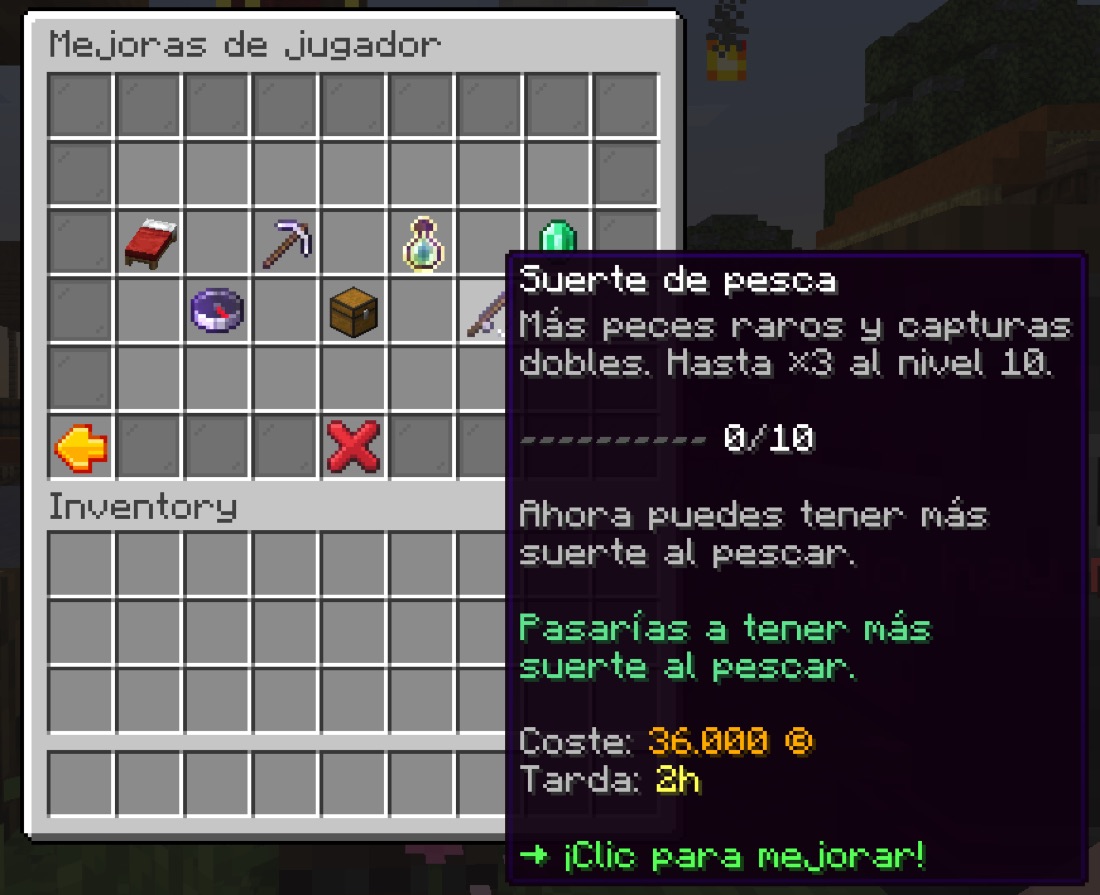
Consulta /mejoras y las condiciones de tu cuenta para conocer los límites disponibles. No des por hecho que todos los jugadores pueden guardar la misma cantidad.
Consulta /saldo para ver tus monedas y gemas. Son saldos diferentes: una cantidad en gemas no equivale a la misma cantidad en monedas.
Las actividades del servidor, los trabajos y las ventas forman parte de tu progreso económico. Consulta en cada actividad qué recompensa ofrece.
Para pagar a otra persona, revisa el nombre, la cantidad y la moneda del comando. Lee cualquier confirmación antes de aceptarla.
Antes de una compra, comprueba el precio completo y el saldo con el que se cobrará. Para intercambiar bienes con otro jugador, utiliza /trade en lugar de confiar en dos entregas separadas.
Gana recompensas jugando a las actividades de tu oficio.
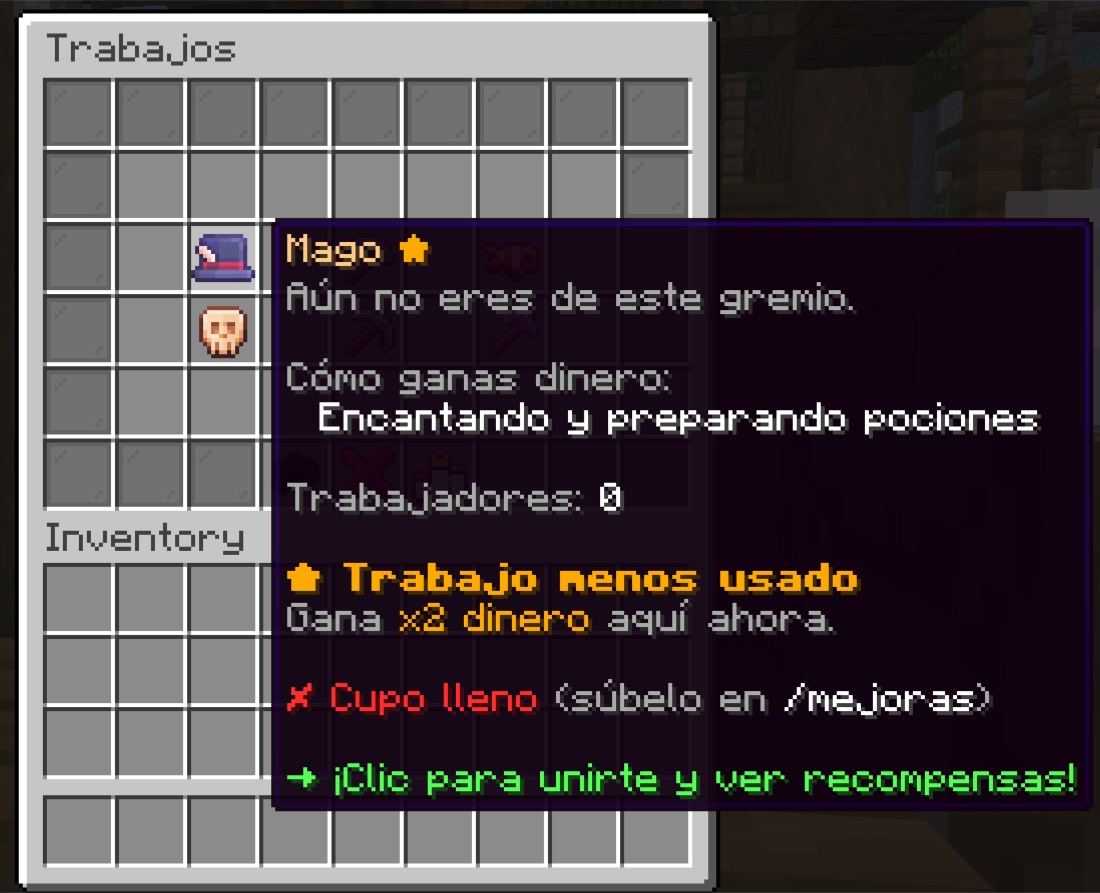
Menú de Trabajos: los oficios explican qué actividades generan ingresos.
Paso a paso
Abre /trabajos y revisa los oficios disponibles. Elige uno que encaje con lo que haces normalmente: consulta qué acciones cuentan antes de empezar.
Únete desde el menú y realiza esas actividades en los lugares permitidos. No todas las acciones ni todos los bloques tienen por qué generar recompensa.
Vuelve al menú para seguir tu nivel, ver recompensas y consultar gremios, peticiones y clasificaciones.
Si quieres más opciones, revisa las mejoras de cuenta. Antes de abandonar o cambiar de trabajo, lee el aviso de confirmación para entender qué progreso conservarás.
Consulta el mercado antes de vaciar tu inventario.
Paso a paso
Abre /precios para consultar los materiales aceptados y su valor. El mercado usa precios dinámicos, por lo que una venta no tiene por qué valer siempre lo mismo.
Usa /vender para abrir la interfaz y seleccionar lo que quieres vender. Separa primero tus herramientas y materiales de construcción.
/vender mano actúa sobre el objeto que llevas en la mano; comprueba cuál es antes de ejecutarlo.
/vender todo tiene un alcance mayor sobre los objetos vendibles de tu inventario. No lo uses como una simple consulta de precio.
Publica objetos con precio fijo para otros jugadores.
Paso a paso
Abre /ah para explorar las ofertas. Lee el objeto, la cantidad y la moneda: no compares solo el número del precio.
Para vender, sostén el objeto correcto y usa /subastar con el precio elegido. Revisa las condiciones de publicación y cualquier comisión indicada.
Consulta tus publicaciones para saber qué sigue a la venta. Los límites de espacios y las condiciones dependen de las opciones disponibles en tu cuenta.
Si una publicación termina sin venderse, revisa la colección de objetos no vendidos y recupera lo que corresponda.
Consulta efectos y compatibilidades antes de mejorar equipo.
Paso a paso
Abre /mago para explorar los encantamientos personalizados. Lee el efecto, el nivel y los objetos a los que se puede aplicar.
Revisa el coste del método que elijas: las opciones del Mago pueden utilizar gemas, experiencia y progresión de confianza.
No confundas una selección directa con una opción aleatoria. Lee las condiciones y el resultado posible antes de gastar.
Consulta /runas para ver la tienda de runas. Antes de aplicar cualquier mejora, revisa su descripción y la compatibilidad con el objeto que quieres usar.
Encuentra tus recompensas y revisa qué puedes reclamar.
Paso a paso
Abre /recompensas para consultar el centro de recompensas y sus apartados. Revisa qué está disponible para tu cuenta.
/racha muestra el calendario y tu progreso diario. Consulta cuándo puedes reclamar y las condiciones para mantener la racha.
Usa /vote para ver dónde votar y consultar los hitos. Sigue los pasos del sitio de votación con el nombre correcto.
En /crates puedes revisar tus llaves y las opciones de las cajas. Mira la vista previa antes de abrir una; una recompensa posible no es una recompensa garantizada.
El Alcalde propone una misión colectiva del pueblo. Consulta la página del Alcalde o sus indicaciones en el juego para saber el objetivo y el progreso de la misión activa.
/trials muestra tus retos, rango y liga. Lee el reto actual antes de jugar: la competición y sus objetivos se renuevan.
/koth informa del evento actual y del siguiente. Prepara equipo y entiende la zona de combate antes de participar.
Comprueba los requisitos y las recompensas de cada evento. Participar, contribuir y ganar no significan lo mismo y pueden dar resultados diferentes.
Entiende el estado de combate antes de arriesgar equipo.
Paso a paso
Antes de entrar a una zona con PvP, guarda en tu base lo que no necesites. Revisa las condiciones de ese mundo o evento.
Al golpear o recibir un golpe puedes quedar marcado en combate. Sigue el indicador del juego para saber cuándo termina.
Durante ese estado se restringen acciones de escape, incluidos teletransportes y perlas. No intentes resolverlo cambiando de servidor.
Desconectarse en combate no es una salida segura: el sistema puede dejar una llama con tu botín. Espera a que finalice el estado de combate antes de salir.
Abre Ajustes desde la barra rápida. En General puedes revisar entradas y salidas, anuncios de compras, sonido de mensajes privados y anuncios automáticos.
En Lobby encontrarás opciones para la visibilidad de jugadores y las funciones de movimiento que tengas permitidas. Una opción de vuelo no implica permiso para volar en Survival.
En Survival puedes consultar preferencias de mensajes de muerte, subidas de nivel, marcador y avisos de subastas, entre otras opciones del menú.
Lee el estado de cada opción antes de pulsar. El texto de la acción indica si vas a activarla o desactivarla.
Personaliza tu personaje con el catálogo disponible.
Paso a paso
Abre Cosméticos desde la barra rápida del lobby. Revisa tus cosméticos y la sección para explorar el catálogo.
Glowing cambia el contorno del personaje; los globos son elementos visuales que acompañan tu apariencia. Consulta las categorías que estén disponibles.
Selecciona un cosmético desbloqueado para equiparlo y comprueba su estado en el menú. Usa la opción correspondiente para quitarlo.
Si eliges una compra, revisa el coste en gemas y la confirmación. Algunos cosméticos dependen de un rango: su requisito se indica en el catálogo.